Как работает приложение
Что делает приложение
Приложение выгружает файлы из вашего портала Bitrix24 на локальный диск: вложения из полей сделок, лидов, контактов, компаний, задач и смарт-процессов, а также файлы из комментариев таймлайна, дел (звонки, письма, встречи), комментариев задач и сгенерированные документы (счета, акты, договоры).
После запуска приложение открывает веб-интерфейс по адресу http://localhost:57132/.
Работа состоит из пяти шагов — они отображаются вкладками в верхней части экрана.
Переходите по шагам слева направо; вернуться назад можно в любой момент.
Шаг 1. Портал
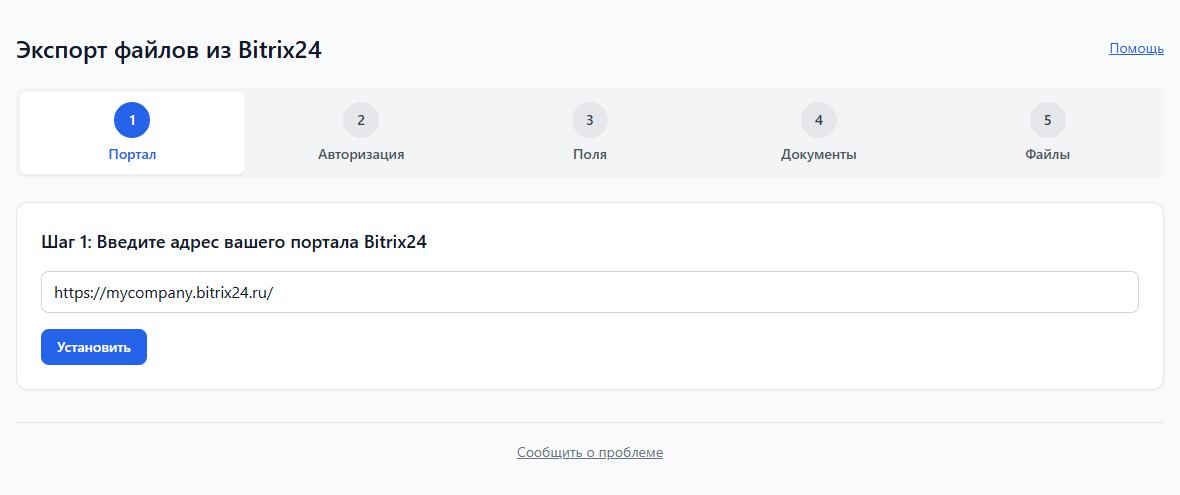
Укажите адрес вашего портала Bitrix24 — только протокол и домен, например
https://mycompany.bitrix24.ru, — и нажмите «Установить».
Адрес в строке браузера почти всегда содержит ещё и раздел портала:
https://mycompany.bitrix24.ru/online/ — чат, /crm/deal/ — сделки,
/company/ — сотрудники. Такой хвост копировать не нужно: авторизация выполняется
по адресу портала, а не его раздела. Приложение отбрасывает известные разделы само и после
нажатия «Установить» показывает в поле тот адрес, который сохранило, — сверьте его.
Шаг 2. Авторизация
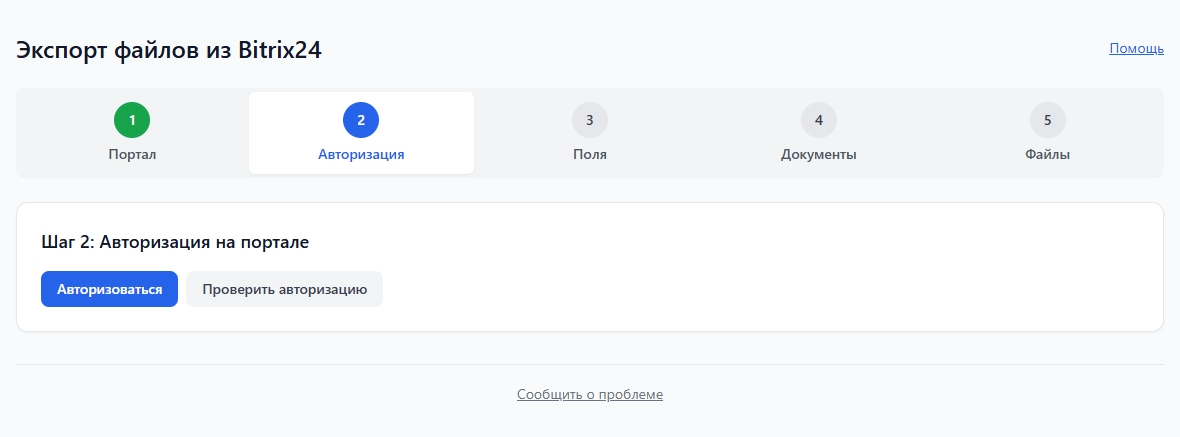
Нажмите «Авторизоваться» — откроется страница входа Bitrix24. Войдите под своей учётной записью и разрешите приложению доступ. После успешного входа вы автоматически вернётесь в приложение.
Кнопка «Проверить авторизацию» показывает текущее состояние. Авторизация сохраняется между запусками; выйти можно кнопкой «Выйти». Приложению нужны права: CRM, задачи, диск, данные пользователей.
Шаг 3. Поля
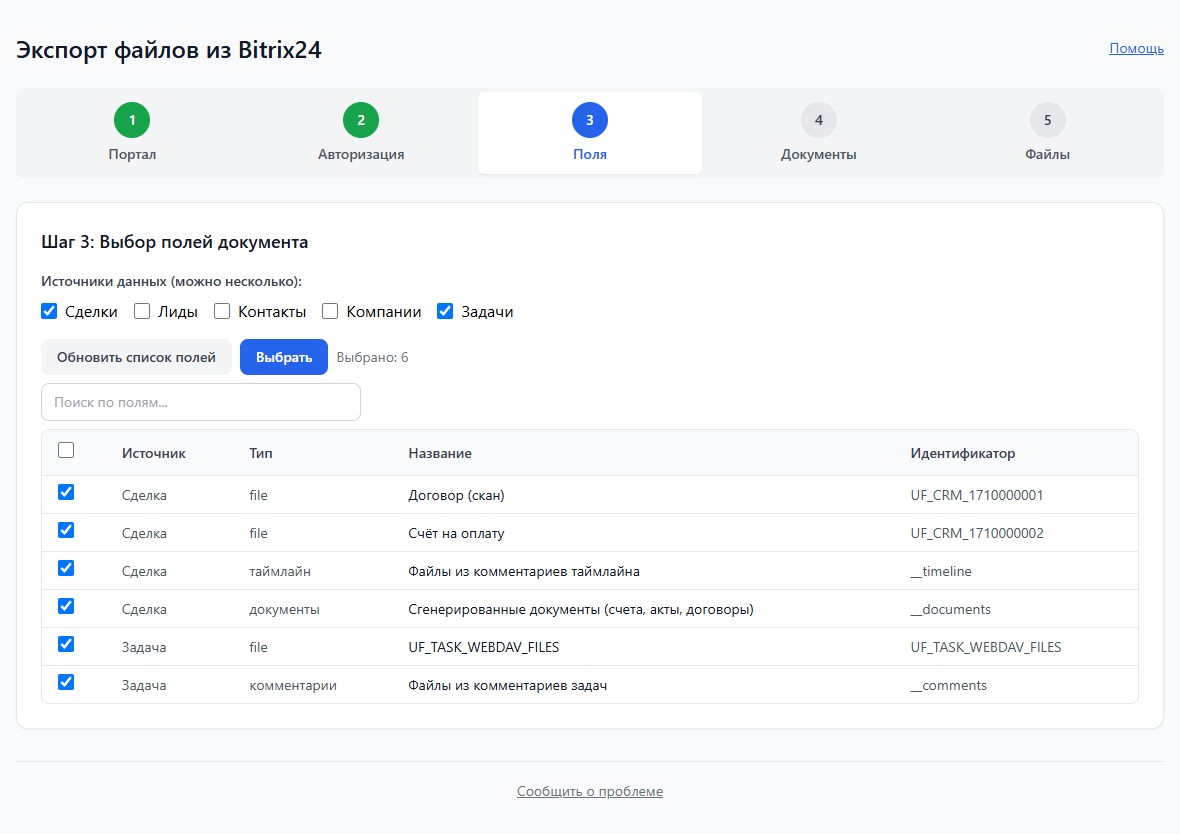
Отметьте источники данных (можно несколько): сделки, лиды, контакты, компании, задачи и смарт-процессы. Нажмите «Обновить список полей» — загрузятся файловые поля выбранных источников.
Кроме обычных полей, в списке есть специальные строки: «Файлы из комментариев таймлайна», «Файлы из дел», «Сгенерированные документы» и «Файлы из комментариев задач». Отметьте галочками всё, откуда нужно забрать файлы, и нажмите «Выбрать».
Шаг 4. Документы
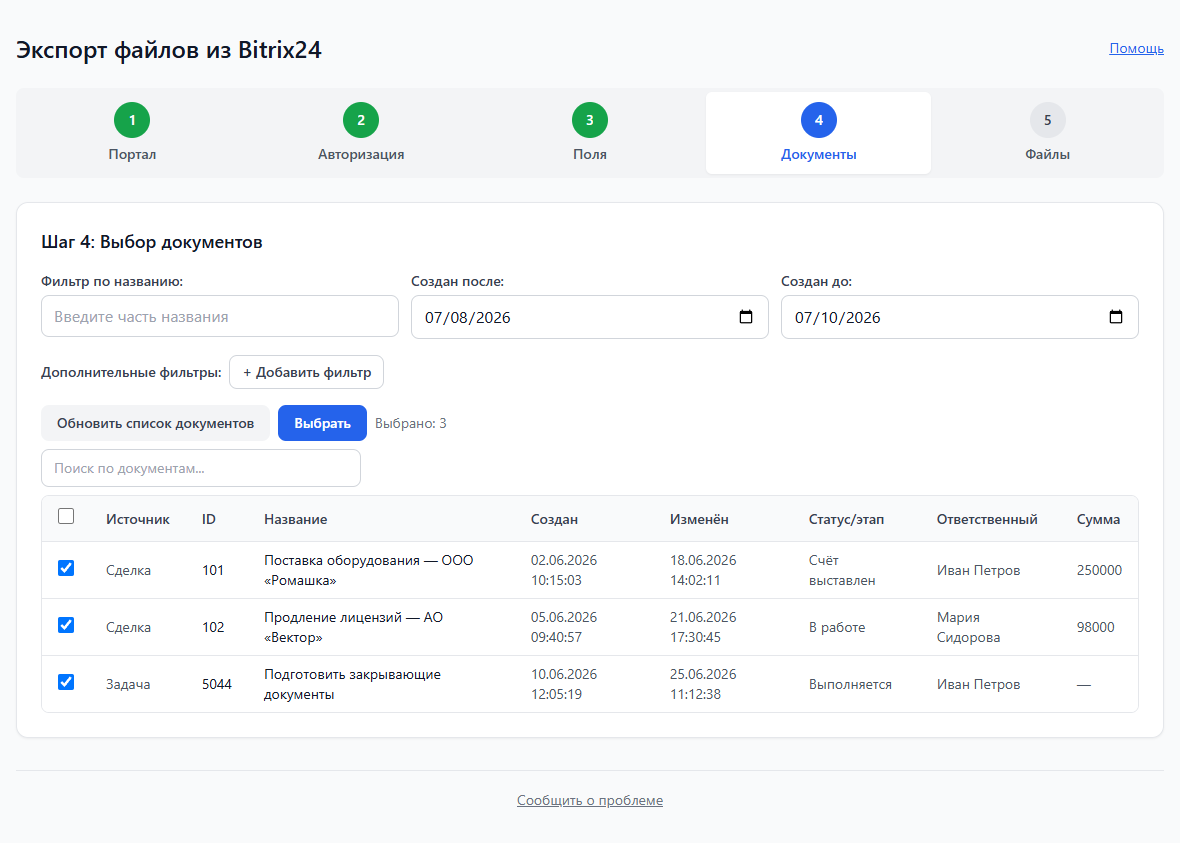
Здесь выбираются конкретные записи (сделки, задачи и т.д.), из которых будут выгружены файлы. Доступны фильтры по названию и датам создания; даты трактуются в часовом поясе портала. Кнопка «+ Добавить фильтр» позволяет фильтровать по любому полю источника — по статусу, ответственному, сумме и другим.
Нажмите «Обновить список документов», отметьте нужные записи и нажмите «Выбрать».
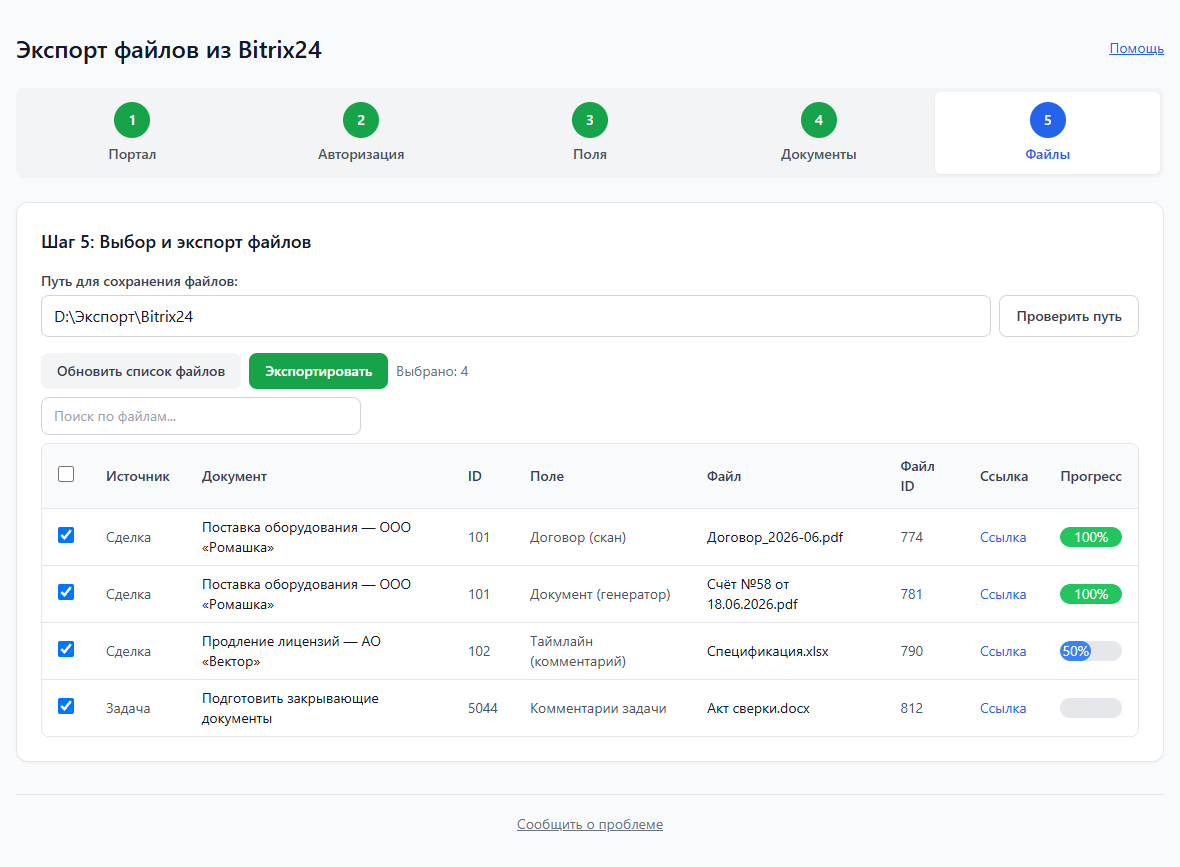
Шаг 5. Файлы и экспорт
Укажите папку для сохранения (кнопка «Проверить путь» убедится, что запись возможна) и нажмите «Обновить список файлов» — приложение соберёт все файлы из выбранных записей и полей.
Отметьте нужные файлы и нажмите «Экспортировать». Загрузка идёт в фоне, ход виден в колонке «Прогресс» каждого файла. По завершении появится итог: сколько сохранено и какие файлы не удалось загрузить.
Файлы сохраняются под своими именами; если имя уже занято, добавляется суффикс _1,
_2 и так далее — ничего не перезаписывается.
Если что-то пошло не так
- После нажатия «Авторизоваться» открывается обычная страница портала, а приложение
остаётся неавторизованным — на шаге 1 указан адрес с разделом портала
(например
https://mycompany.bitrix24.ru/online/). Вернитесь на шаг 1, оставьте только протокол и домен —https://mycompany.bitrix24.ru— нажмите «Установить» и повторите авторизацию. - «Вы не авторизованы» или ошибка обновления токена — нажмите «Авторизоваться» на шаге 2 и войдите в Bitrix24 заново.
- «Сервер авторизации временно недоступен» — проверьте подключение к интернету и повторите попытку через несколько минут.
- «Слишком много запросов» — подождите минуту и повторите действие.
- Часть файлов не загрузилась — итоговое сообщение покажет их количество. Обновите список файлов и повторите экспорт: уже сохранённые файлы не перезаписываются.
- Ничего не помогает — нажмите «Сообщить о проблеме» внизу страницы приложения: оно соберёт архив с журналом работы, который можно отправить на fileexporterb3x@mail.ru.